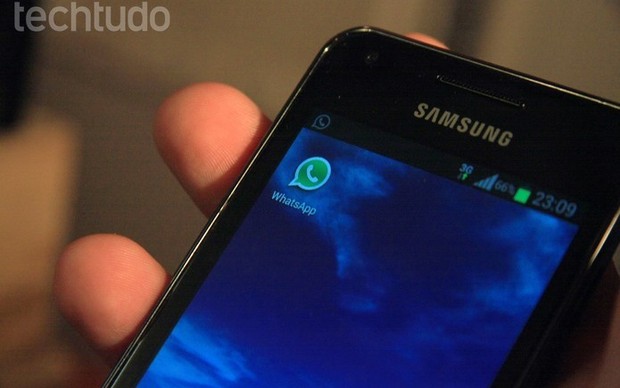
Hoje vim ensinar como instalar o seu amado Whats no Pc - Windows.
Para acessa-lo é necessário cadastrar um novo número, se pretende utiliza-lo no celular, já que o App não permite sincronizar o acesso com a mesma conta em vários dispositivos ao mesmo tempo.
Passo 1. Baixe e instale o BlueStacks App Player, aplicativo que emula o Android no PC com Windows.
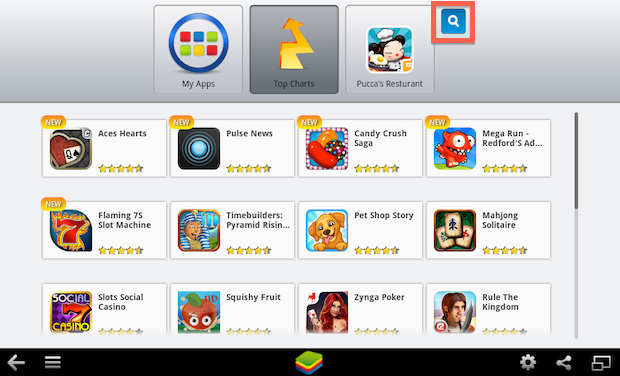
Passo 2. Ao concluir a instalação e configuração do BlueStacks, clique sobre o botão azul de uma lupa para pesquisar por aplicativos;
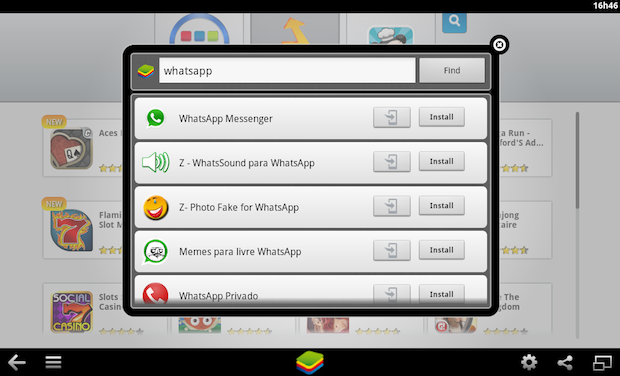
Passo 3. Na janela que se abre, digite “WhatsApp” (sem as aspas) e clique em “Find” (buscar);
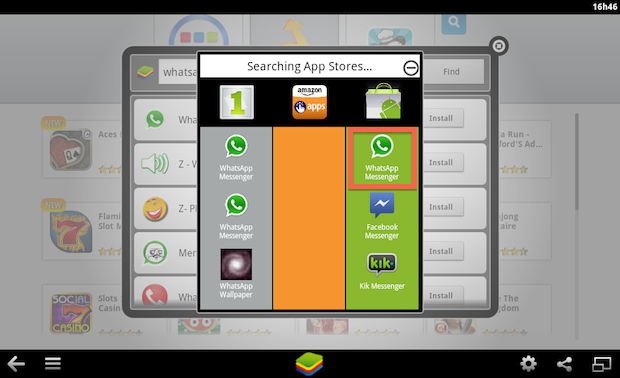
Passo 4. O BlueStacks permite que o usuário instale aplicativos de diversas lojas. Sempre que possível, prefira a loja oficial do Google (Google Play Store). Para continuar, clique sobre o ícone “WhatsApp Messenger”;
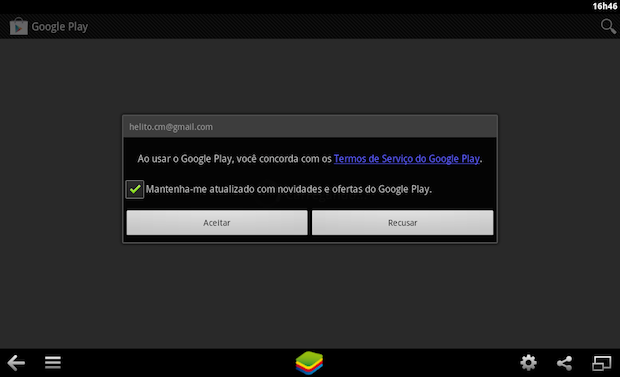
Passo 5. Caso seja o primeiro aplicativo que você está instalando, é necessário concordar com os termos de serviço do Google Play. Para isso, clique em “Aceitar”;
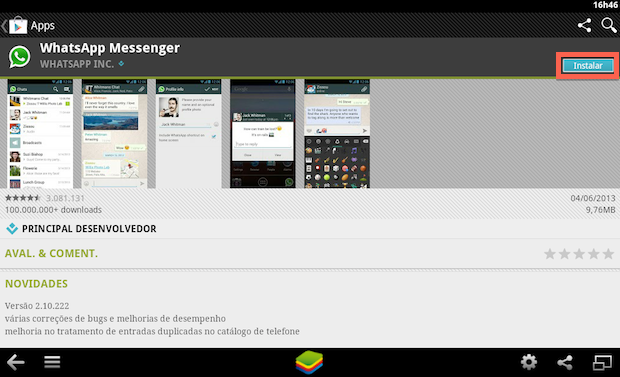
Passo 6. Na página do WhatsApp, clique em “Instalar”;
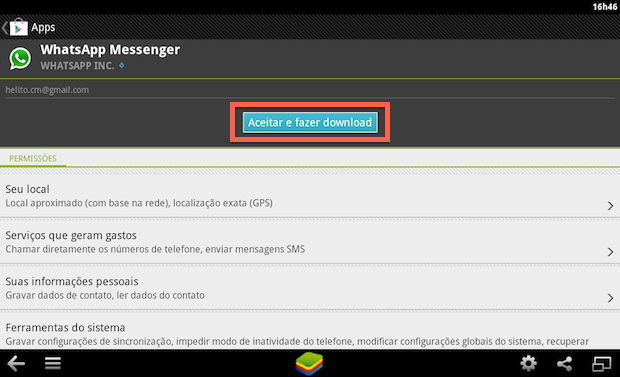
Passo 7. Para dar início a instalação, clique em “Aceitar e fazer download” e aguarde até que o aplicativo seja baixado e instalado;
Passo 8. Quando o Android informar que o WhatsApp foi instalado no computador, clique no botão central que aparece na base da janela para acessar o menu do BlueStacks. Na página inicial, clique em “My Apps” para ver todos os seus aplicativos instalados no computador;
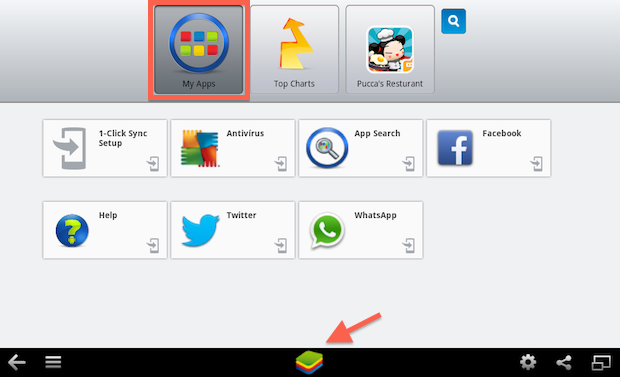
Passo 9. Por fim, clique em “WhatsApp” para abrir o aplicativo.
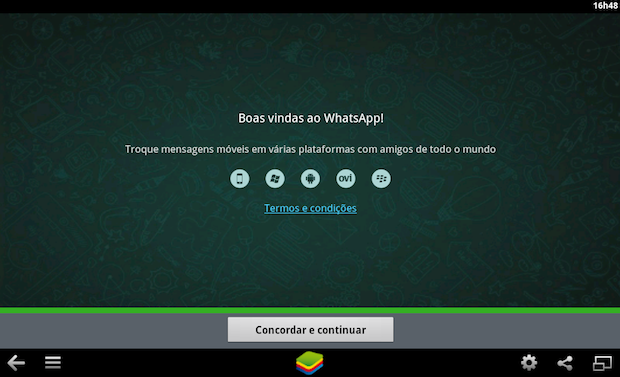
Pronto. O WhatsApp está instalado e, após a configurá-lo utilizando seu número de telefone, pode ser usado normalmente, como se você estivesse em um celular (no caso, um Android).
(Todas as informações extraídas do site TechTudo)
Sem aquele problema porque descarregou o celular ou a net não funciona por conta das novas normas da Internet pelo cel Graças a Dilma.
Enfim, Espero que tenham gostado
Beijos, Bella Soares.

Nenhum comentário:
Postar um comentário